PostgreSQL のダンプを、
復元せずに開く。
PgDumpNavi は pg_dump / pg_dumpall で出力したダンプファイルを直接読み取り、テーブルの一覧と行データを表示する Windows 用ツールです。ファイルをドロップするだけで、どの表に何件入っているか、中身はどうなっているかがその場で分かります。
試用版をダウンロード Ver 1.0.0 / Windows 10・11 (64bit)BOOTH で購入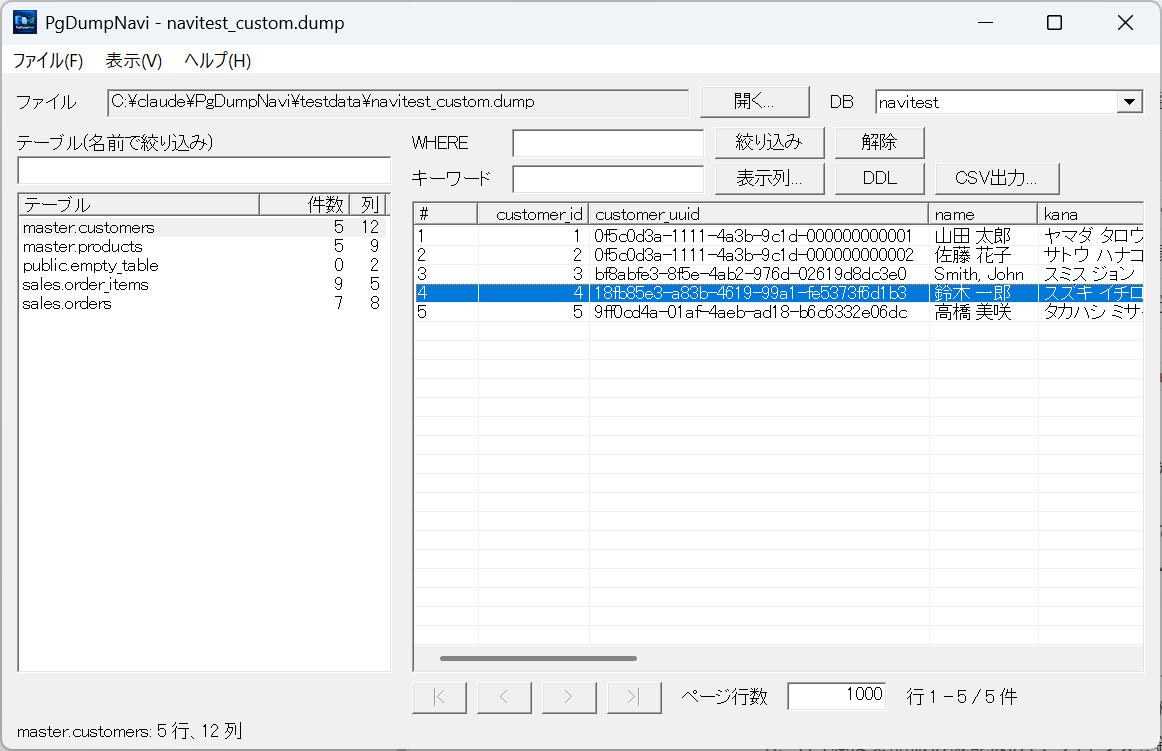
できること
テーブルの一覧と中身
ダンプを開くと、テーブル名・件数・列数の一覧と、選んだテーブルの行データを表示します。1,000 行ずつのページ切り替えで、100 万行のテーブルも軽快に見られます。
WHERE 条件・キーワードで絞り込み
SQL の WHERE 句と同じ書き方(LIKE、IN、BETWEEN、関数など)で行を絞り込めます。全列を対象にしたキーワード検索もできます。
CSV に取り出す
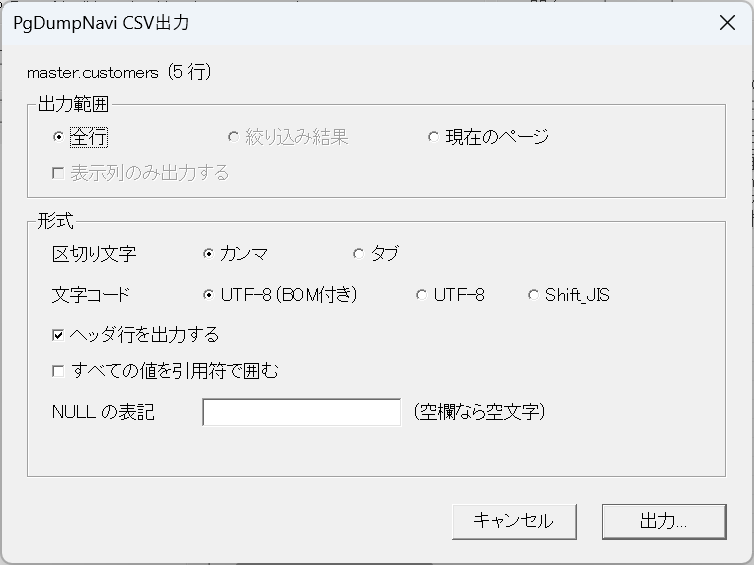
全行、絞り込み結果、表示中のページを CSV に出力します。文字コード(UTF-8 / Shift_JIS)、区切り文字、NULL の表記を選べ、Excel でそのまま開けます。
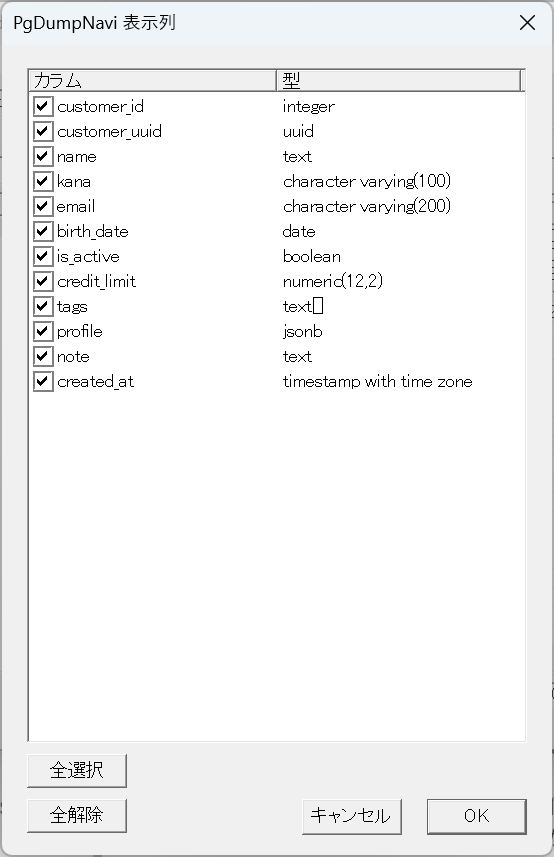
行の詳細と表示列
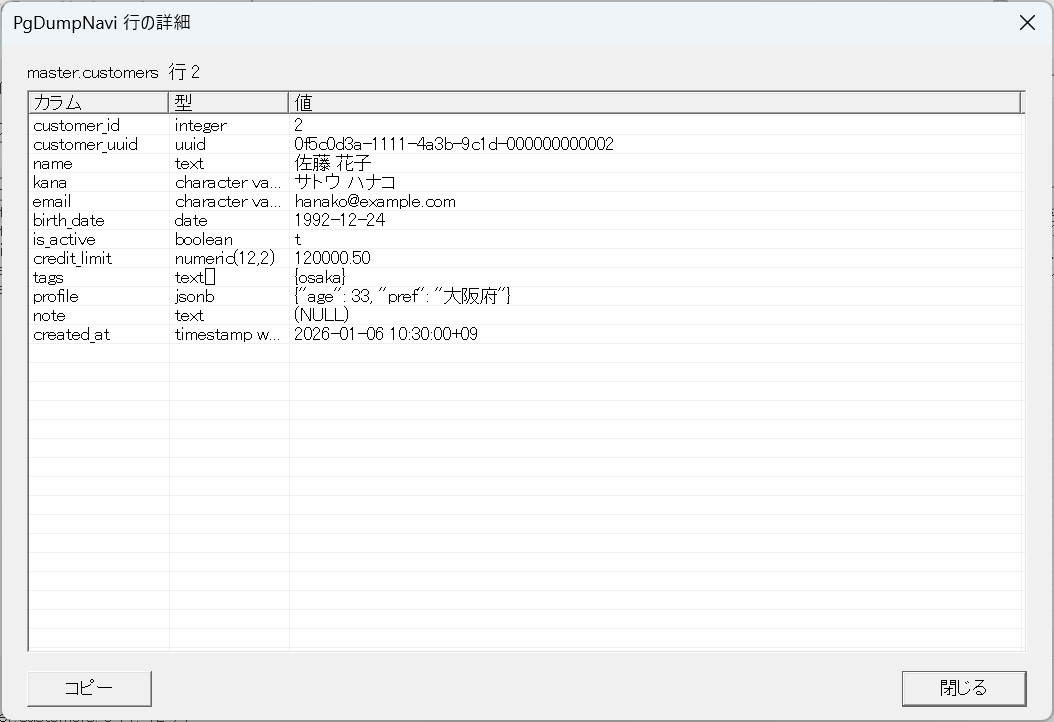
1 行の全列を「カラム・型・値」で縦に並べて表示。列の多いテーブルや長い値の確認に向いています。グリッドに表示する列も選べます。
DDL の表示
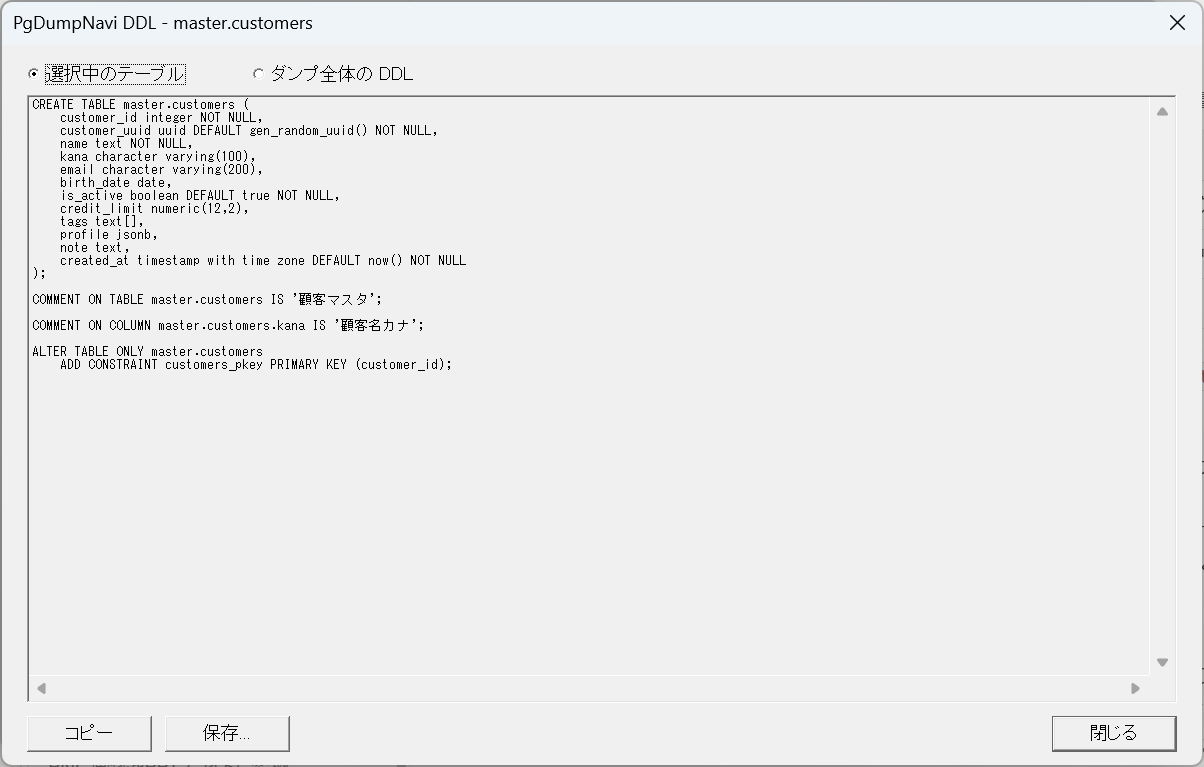
CREATE TABLE、制約、インデックス、コメントをテーブルごとに、またはダンプ全体の DDL(ビュー、関数、シーケンスなど)をまとめて表示し、コピー・保存できます。
サーバー不要・インストール不要
PostgreSQL のサーバーもクライアントも要りません。exe を置くだけで動き、レジストリには何も書きません。
画面
対応形式
| ダンプ形式 | Plain SQL(pg_dump -Fp。COPY 形式と --inserts / --column-inserts の INSERT 文)、その gzip 圧縮(.sql.gz)Custom( pg_dump -Fc。gzip 圧縮・無圧縮)Directory( pg_dump -Fd。フォルダ内の toc.dat を指定)pg_dumpall の出力(データベースを切り替えて表示) |
|---|---|
| PostgreSQL | 9.6 〜 17 の pg_dump で作ったダンプ(PostgreSQL 17.7 で動作確認) |
| エンコーディング | UTF8、SJIS、EUC_JP、LATIN1、WIN125x など。ダンプの client_encoding に従って表示します |
| 対象外 | tar 形式(pg_dump -Ft)、lz4 / zstd 圧縮のダンプ |
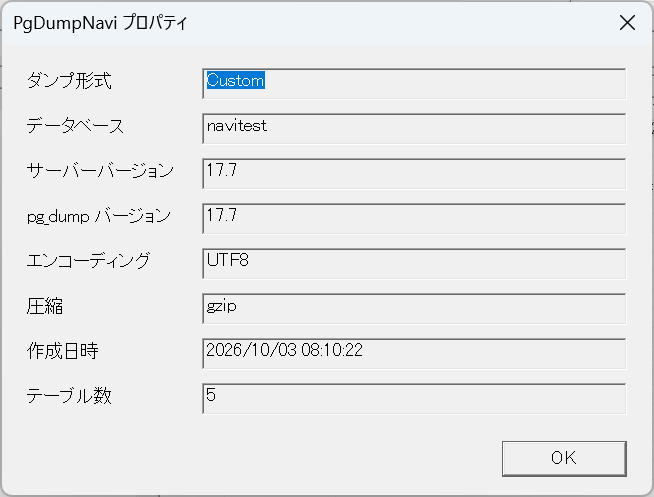
| 動作環境 | Windows 10 / 11(64bit)。PostgreSQL も追加のランタイムも不要です |
ダウンロード
PgDumpNavi_100_x64.zip をダウンロード Ver 1.0.0 / 約 2.6 MB
zip を展開し、中の PgDumpNavi フォルダを好きな場所に置いてください。インストーラはありません。アンインストールはフォルダごと削除するだけです。レジストリには何も書きません。
| PgDumpNavi.exe | 本体(64bit) |
|---|---|
| PgDumpNavi.ini | 設定ファイル。ページ行数、CSV 出力の設定、ライセンス情報を保存します |
| readme.txt | 使い方、対応形式、注意事項 |
| manual\PgDumpNavi_マニュアル.pdf | マニュアル(PDF、画面付き) |
本ソフトはコード署名をしていないため、初回起動時に SmartScreen の警告が出ることがあります。「詳細情報」→「実行」で起動できます。
ライセンス(シェアウェア)
試用に期間の制限はありません。未登録の間は、各テーブルの先頭 100 行だけを読み込みます(表示・絞り込み・CSV 出力はこの範囲が対象です)。テーブルの一覧と件数、DDL、プロパティは制限なく使えます。
| 価格 | 5,000 円(税込) |
|---|---|
| 購入先 | BOOTH の販売ページ。購入後、BOOTH のメッセージでライセンスキーをお送りします(原則 24 時間以内) |
| ライセンスの範囲 | 1 ライセンスにつき、ご本人が使用する PC でお使いいただけます |
登録の手順
- 購入後にお送りするライセンスキー(
PDN1-XXXX-XXXX-XXXXの形式)を用意します。 - PgDumpNavi のメニュー [ヘルプ] - [ライセンス登録] を開き、お名前とキーを入力して [登録] を押します。
- [ヘルプ] - [バージョン情報] に「登録済み」と表示されれば完了です。
よくある質問
PostgreSQL が入っていない PC でも使えますか?
使えます。ダンプファイルの中身を直接解析するため、サーバーもクライアントも不要です。
どのくらいの大きさのダンプまで開けますか?
ダンプ全体で 3GB まで動作を確認しています。テーブルを開くときに、そのテーブルの行データを Windows の一時フォルダに展開するため、その分の空き容量が必要です。これより大きいダンプへの対応はご相談ください。
Custom 形式を開くのに時間がかかります
テーブルごとの件数を数えるために、開くときに全テーブルの行データを展開しています。進捗バーから中止することもできます。
lz4 や zstd で圧縮したダンプは読めますか?
読めません。gzip 圧縮(既定)か無圧縮(-Z0)で出力し直してください。tar 形式(-Ft)も対象外です。
日付や数値の表示を変えられますか?
値はダンプに書かれた文字列のまま表示します(boolean は t / f、bytea は \x に続く 16 進、配列は {a,b})。書式の変換は行いません。
WHERE で日付を比較したい
日付・時刻の列は文字列として比較するので、order_date BETWEEN '2026-01-01' AND '2026-03-31' のように ISO 形式で書けば大小が正しく判定できます。
読めないダンプがあります
ダンプの形式(pg_dump のオプション)、PostgreSQL のバージョン、表示されたエラーを下記の連絡先までお知らせください。